أسعار العملات
دولار أمريكي3.14
يورو3.52
جنيه مصري0.06
دينار أردني4.43
جنيه إسترليني4.21


كيف يتم تصوير شاشة الكمبيوتر-طريقه تصوير شاشه الكمبيوتر، التصوير بكافة طرقه لا يزال يحظى باهتمام كبير وواسع من قبل وراد مواقع التواصل الاجتماعي، خاصة عشاق التصوير والهواتف الحديثة التي تعشق جمال الصور والأماكن، لذلك تجد التصوير لديهم عنصر أساسي وعظيم في استخدامهم للأنترنت، بالنسبة لأصحاب المحتوى الهادف والقيم المنشور عبر مواقع التواصل وخاصة موقع "يوتيوب" ، لذلك وضعنا لكم هذه المقالة في "وكالة فلسطين اليوم الإخبارية" للحديث عن الطرق المتاحة والممكنة لكيفية تصوير شاشة الكمبيوتر وذلك عقب رصد عمليات بحث كثيرة ومكثفة عبر محرك البحث قوقل خلال الساعات الماضية.
تصوير شاشة الكمبيوتر ( سكرين شوت ) باستِخدام مِفتاح PrtSc، وهذه هي أبسط طريقة لتصوير شاشة الكمبيوتر ويندوز 10 و عادة ما يسمى “PrtScn” (أو شيء مشابه ) و هو موجود في الصف العلوي بالقرب من مفاتيح الوظائف او الضّغط على هذا المفتاح مع مِفتاح Ctrl .
وفي بعض لوحات المَفاتيح (خاصة في اللاب توب) ، قد تحتاج إلى تشغيل مِفتاح Print Screen باستِخدام مِفتاح Fn (بمعنى آخر ، اضغط مع الاستمرار على مِفتاح Fn ثم اضغط على PrtScn).
بعد ذلك ، افتح اي برنامج لتعديل الصّور مثل برنامج الرسام والصق الصورة من الحافظة و ستتمكن من حفظها كصورة شاشة وإجراء التحرير الأساسي عليها.
استخدام اختِصار لوحة المَفاتيح: Windows + PrtScn
إذا كنت تُريد أخذ لقطَة شاشة كاملة بدون برامج وحفظها على الكمبيوتر فاضغط على مفتاحي Windows + PrtScn في نفس الوقت
و يمكنك العثور على لقطات الشاشة الخاصة بك من خلال الانتقال إلى المجلدات > الصور > لقطات الشاشة
يُمكنك تصوير نافذة ظاهرة في شاشة الحاسوب من خلال فتح النافذة التي تريد تصويرها ثم اضغط على مِفتاحي Alt + PrtScn و سيتم حفظ لقطة الشاشة في الحافظة ثم افتَح برنامج الرّسام وقم بلصق الصّورة حتى تتمكن من حفظها على جهازك.
يجب أن تَعمل الطرق السابقة في أجهزة الكمبيوتر التي تَعمل بنظام ويندُوز ومع ذلك ، إذا كان لَديك لابتوب به مِفتاح Fn فإن مِفتاح PrtScn يقوم بمهام أُخرى وليس مجرد التقاط لقطات شاشة. لذلك ، عند الضّغط على اختصارات لوحة المَفاتيح التي تتضمن مِفتاح PrtScn ، لا يلتقط النظام لقطَة شاشة و فيما يلي التفاصيل:
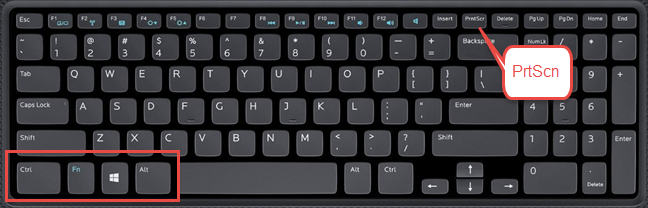
في بعض لوحات المَفاتيح ، قد لا يؤدي مِفتاح PrtScn وظيفته لأنه لن يَعمل إلا بعد الضّغط على مِفتاح Fn لأن وظيفة مِفتاح Fn هي قفل وظيفة بعض المَفاتيح.
إذا كانت لَديك لوحة مفاتيح من هذا النوع فاضغط على مِفتاح Fn لتفعيل المفتاح ثم استخدم الاختصارات المذكورة في الأقسام الثلاثة الأولى من هذه المقالة.
إذا كان لَديك جهاز تابلت Surface Pro من شركة مايكروسوفت بنظام التّشغيل ويندوز 10 ، فأنت بحاجة إلى استِخدام اختصارات مختلفة ، لأنه لا يوجَد مفتاح PrtScn فيه و بدلاً من ذلك تقدم مايكروسوفت الاختصارات التالية :
4.باستِخدام المََفاتيح: Windows + Shift + S
هذا الاختصار يُستخدم لأخذ لقطة شاشة لمنطقة من شاشتك ونسخها إلى الحافظة و بعد الضغط على هذه المَفاتيح يتم تعتيم الشاشة ويظهر مؤشر لتحديد المنطقة التي تريد تصويرها و فقط اضغَط على زر الماوس الأيسر و حدد المنطقة التي تريدها ثم اترك زر الماوس. إذا كانت لَديك شاشة تعمل باللمس فقم بتحديد المنطقة التي تريد التقاطها بإصبعك (أو القلم) على الشاشة.
تُحفظ لَقطة الشاشة في الحافظة ثم افتَح برنامج الرّسام والصق لَقطة الشاشة حتى تتمكن من تعديلها و حفظها.
5.استِخدام أَداة القص ( Snipping Tool )
أَداة القص هي تَطبيق لتصوير الشاشة يمكنه إنشاء جميع أنواع لقطات الشّاشة و يمكن استخدامه لبعض التعديلات البسيطة. ابحث عن “أَداة القص” أو “Snipping” أ في مربع البحث في قَائمة ابدأ و سيظهر لك التطبيق فقط قم بفتحه و عدل لَقطة الشاشة من خلاله
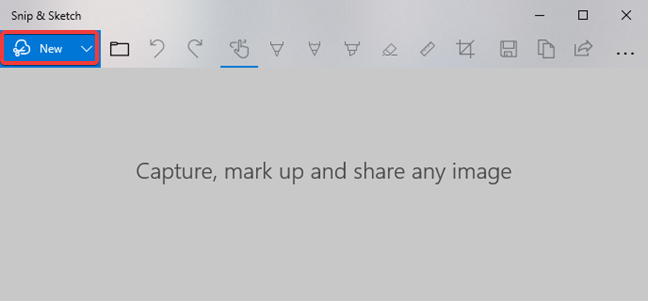
بعدد تحديث 2018 أضاف ويندوز 10 تطبيقا جديدا يهدف إلى استبدال أَداة القص و الآن يتوفر كلا التطبيقين في ويندوز 10 لكن Snip & Sketch يحتوي ميزات جديدة و يتضمن على أكثر من طريقة لالتِقاط لقطات الشّاشة.
اضغَط على“جديد” في تَطبيق Snip & Sketch أو اختِصار لوحة المَفاتيح CTRL + N لأخذ لَقطة شاشة
في ويندوز يوجَد شريط للألعاب (Game Bar ) يمكن استخدامه عند لعب العابك المفضلة و أحد الأشياء التي يُمكنك القيام بها باستخدام هذا الشريط هو التقاط لقطات شاشة لنافذة اللعبة النشطة.
أثناء اللعب ، اضغَط على المفاتيح Windows + Alt + PrtScn ، وسيتم تلقائيًا إنشاء لَقطة شاشة وتخزينها على جهازك و يمكنك إظهار شريط الألعاب بالضّغط على Windows + G ، ثم النقر فوق الزر “التقاط لَقطة شاشة” الموضح أدناه.

انتقل إلى Launchpad> Other> Screenshot ، أو استخدم اختِصار Shift + Command + 5 وسيكون لَديك خيار لالتقاط لَقطة شاشة للشاشة بأكملها ، أو نافذة محددة ، أو جزء مخصص من الشّاشة.
اضغَط على المفاتيح Shift + Command + 3 و سيتم حِفظ لَقطة الشّاشة كصورة بتنسيق .png
3.Shift+Command+4
لإلتقاط لقطَة شاشة لجزء معين من شاشتك اضغَط على المفايح Shift + Command + 4 و سيتغير المؤشر إلى خط متقاطع. انقُر واسحب بحيث يغطي المنطقة التي ترغب في التقاطها أو اضغَط على المفتاح Esc للإلغاء.
اذا ضغطت باستمرار على مفتاح Shift أو Option أو مفتاح المسافة ستتمكن من تغيير شكل وحجم منطقة التحديد قبل التقاط صورة و سيتم حِفظ لقطَة الشّاشة كصورة بتنسيق .png بشكل افتراضي.
4. Shift + Command + 5
هذا الاختصار يستخدم لإلتقاط لقطَة شاشة لنافذة أو قائمة معينة
إذا كان لديك جهاز Mac مع شريط يعمل باللمْس فيمكنك التقاط لقطَة شاشة بالضغط على المفاتيح Shift + Command + 6 و ستُحفظ الصّورة على جهازك و هذه هي أغلب الطرق المتاحة لتصوير شاشة الكمبيوتر